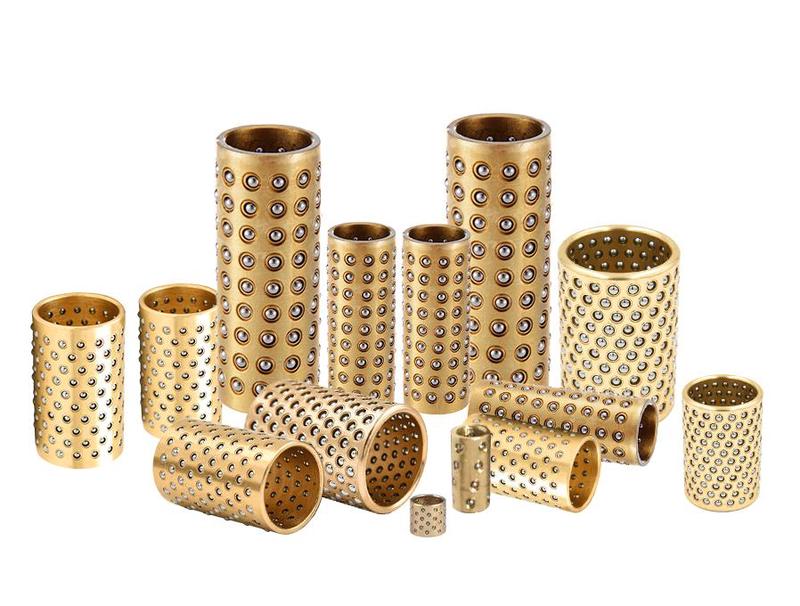
# MacBook 批量去除图片白边:用 ImageMagick 自动裁剪产品图留白 做网站、做 WooCommerce 产品页、做独立站 SEO 的时候,经常会遇到一个问题: 产品图片四周有大量白边,机器主体离图片边缘很远,看起来不够大、不够清晰,也影响产品列表页的展示效果。 比如机械设备产品图、电商主图、白底图,经常是这样的: - 图片背景是白色 - 产品主体在中间 - 四周留白太多 - 上传到网站后,产品显得很小 如果一张一张用 Photoshop 或 Mac 自带预览工具裁剪,少量图片还可以接受。 但如果有几十张、几百张产品图,就非常浪费时间。 这篇文章介绍一个在 MacBook 上非常实用的方法: 使用 ImageMagick 自动去除图片白边。 — ## 1. 什么是 ImageMagick? ImageMagick 是一个非常强大的图片处理工具。 它不是普通的图片编辑软件,而是通过命令行处理图片。 它可以做很多事情: - 自动裁剪白边 - 批量修改图片尺寸 - 批量压缩图片 - 批量转换图片格式 - 批量生成 WebP 图片 - 批量给图片加背景 - 批量统一产品图尺寸 对于做网站、做电商、做 SEO 内容的人来说,ImageMagick 非常适合处理大量产品图片。 尤其是产品图白边裁剪,用它会非常快。 — ## 2. 适合哪些使用场景? 这个方法特别适合下面几类图片: ### 2.1 产品白底图 比如: - 机械设备产品图 - 工业设备图片 - 五金工具图片 - 灯具图片 - 家居产品图片 - WooCommerce 产品主图 - Shopify 产品图 只要图片背景接近白色,就可以自动裁剪。 ### 2.2 网站产品列表图 产品图白边太多,会导致产品在列表页里显得很小。 自动去掉白边后,产品主体会更大,视觉效果更好。 ### 2.3 批量 SEO 图片处理 做独立站 SEO 时,经常需要上传大量文章配图、产品图、案例图。 如果图片尺寸和主体比例不统一,网站整体会显得不专业。 ImageMagick 可以帮助我们批量标准化图片。 — ## 3. 先安装 Homebrew 如果你的 MacBook 还没有安装 Homebrew,需要先安装 Homebrew。 Homebrew 可以理解为 Mac 上的“软件安装工具”。 打开 MacBook 的「终端」,输入下面命令: “`bash /bin/bash -c ”\((curl -fsSL "</code></pre><p>安装完成后,可以输入:</p><pre><code> brew -v</code></pre><p>如果能看到版本号,说明 Homebrew 安装成功。</p><hr/><h1>4. 安装 ImageMagick</h1><p>Homebrew 安装好以后,在终端输入:</p><pre><code> brew install imagemagick</code></pre><p>等待安装完成。</p><p>安装完成后,可以输入:</p><pre><code> magick -version</code></pre><p>如果能看到 ImageMagick 的版本信息,说明安装成功。</p><hr/><h1>5. 单张图片自动去白边</h1><p>假设你有一张图片叫:</p><pre><code> machine.png</code></pre><p>想自动去掉四周白边,可以使用下面命令:</p><pre><code> magick machine.png -trim +repage machine-cropped.png</code></pre><p>这条命令的意思是:</p><ul><li>• machine.png:原始图片</li><li>• -trim:自动裁剪边缘空白区域</li><li>• +repage:重置图片画布信息</li><li>• machine-cropped.png:输出的新图片</li></ul><p>处理完成后,你会得到一张新的图片:</p><pre><code> machine-cropped.png</code></pre><p>这张图片的四周白边会被自动裁掉。</p><hr/><h1>6. 如果白色背景不够纯怎么办?</h1><p>有些产品图背景不是纯白色,而是浅灰色、米白色,或者有轻微阴影。</p><p>这时候直接使用 -<span>trim</span> 可能裁剪不干净。</p><p>可以加上 -fuzz 参数。</p><p>例如:</p><pre><code> magick machine.png -fuzz 5% -trim +repage machine-cropped.png</code></pre><p>这里的 -fuzz 5% 表示允许一定颜色误差。</p><p>简单理解:</p><ul><li>• -fuzz 1%:只裁剪非常接近纯白的区域</li><li>• -fuzz 5%:适合大多数白底产品图</li><li>• -fuzz 10%:适合背景偏灰、偏暗的图片</li></ul><p>一般建议先从 5% 开始测试。</p><pre><code> magick machine.png -fuzz 5% -trim +repage machine-cropped.png</code></pre><p>如果裁剪不够干净,可以尝试:</p><pre><code> magick machine.png -fuzz 8% -trim +repage machine-cropped.png</code></pre><p>如果裁剪过度,就把数值调小。</p><hr/><h1>7. 批量处理一个文件夹里的所有 PNG 图片</h1><p>如果你有一个文件夹,里面有很多 PNG 图片。</p><p>可以先进入这个文件夹。</p><p>比如图片放在桌面的 product-images 文件夹里:</p><pre><code> cd ~/Desktop/product-images</code></pre><p>然后创建一个输出文件夹:</p><pre><code> <span>mkdir</span> cropped</code></pre><p>接着执行批量处理命令:</p><pre><code> for f in *.png; do magick "\)f“ -fuzz 5% -trim +repage ”cropped/\(f" done</code></pre><p>执行完成后,所有处理后的图片都会保存到:</p><pre><code> cropped</code></pre><p>文件夹里。</p><p>这样不会覆盖原图,比较安全。</p><hr/><h1>8. 批量处理 JPG 图片</h1><p>如果你的图片是 JPG 格式,可以使用:</p><pre><code> mkdir cropped for f in *.jpg; do magick "\)f“ -fuzz 5% -trim +repage ”cropped/\(f" done</code></pre><p>如果文件后缀是 .jpeg,可以使用:</p><pre><code> mkdir cropped for f in *.jpeg; do magick "\)f“ -fuzz 5% -trim +repage ”cropped/\(f" done</code></pre><hr/><h1>9. 同时处理 PNG、JPG、JPEG 图片</h1><p>如果一个文件夹里有多种格式,可以使用下面这个版本:</p><pre><code> mkdir cropped for f in *.png *.jpg *.jpeg; do [ -e "\)f“ ] || continue magick ”\(f" -fuzz 5% -trim +repage "cropped/\)f“ done这条命令会处理:
- • PNG
- • JPG
- • JPEG
并把处理后的图片统一保存到 cropped 文件夹。
10. 去白边后,给图片重新加一点安全边距
有时候产品图完全贴边也不好看。
特别是电商产品图,如果主体完全贴到图片边缘,会显得很拥挤。
更推荐的方式是:
先自动去掉多余白边,然后再统一添加一点点白色边距。
例如:
magick machine.png -fuzz 5% -trim +repage -bordercolor white -border 40 machine-final.png这条命令的意思是:
先裁剪白边,然后再给图片四周增加 40px 白色边距。
这样图片既不会留白太多,也不会贴边太死。
对于产品主图来说,这种效果更自然。
11. 批量去白边并重新加安全边距
如果要批量处理,可以使用:
mkdir final for f in *.png; do magick ”\(f" -fuzz 5% -trim +repage -bordercolor white -border 40 "final/\)f“ done处理后的图片会保存到:
final文件夹里。
这个方法比较适合 WooCommerce 产品图、B2B 机械设备产品图。
12. 统一生成 1200×1200 白底产品图
如果你做的是 WooCommerce 或 Shopify 产品主图,建议统一成正方形。
比如统一生成:
1200 × 1200 px产品居中,白色背景。
可以使用下面命令:
magick machine.png -fuzz 5% -trim +repage -resize 1100x1100 -background white -gravity center -extent 1200x1200 machine-1200.png这条命令做了几件事:
- • 自动去除白边
- • 把产品主体缩放到最大不超过 1100×1100
- • 创建 1200×1200 的白色画布
- • 把产品居中放置
- • 输出新的产品图
这样生成的图片非常适合电商产品主图。
13. 批量生成 1200×1200 产品图
如果要批量处理,可以使用:
mkdir 1200 for f in *.png; do magick ”\(f" -fuzz 5% -trim +repage -resize 1100x1100 -background white -gravity center -extent 1200x1200 "1200/\)f“ done如果是 JPG 图片:
mkdir 1200 for f in *.jpg; do magick ”\(f" -fuzz 5% -trim +repage -resize 1100x1100 -background white -gravity center -extent 1200x1200 "1200/\)f“ done如果同时处理 PNG、JPG、JPEG:
mkdir 1200 for f in *.png *.jpg *.jpeg; do [ -e ”\(f" ] || continue magick "\)f“ -fuzz 5% -trim +repage -resize 1100x1100 -background white -gravity center -extent 1200x1200 ”1200/\(f" done</code></pre><hr/><h1>14. 推荐的产品图尺寸</h1><p>如果是 B2B 机械设备网站,我建议产品图不要太小。</p><p>常用尺寸可以参考:</p><h1>产品主图</h1><pre><code> 1200 × 1200 px</code></pre><p>适合:</p><ul><li>• WooCommerce 产品主图</li><li>• Shopify 产品主图</li><li>• 产品列表缩略图</li><li>• <span>Google</span> <span>图片搜索</span>展示</li></ul><h1>产品详情页大图</h1><pre><code> 1600 × 1200 px</code></pre><p>适合:</p><ul><li>• 产品详情页</li><li>• 技术参数展示</li><li>• 产品结构图</li><li>• 工厂实拍图</li></ul><h1>宽屏 Banner 图</h1><pre><code> 1920 × 800 px</code></pre><p>适合:</p><ul><li>• 首页横幅</li><li>• 分类页 Banner</li><li>• 产品专题页顶部图</li></ul><hr/><h1>15. 产品主体应该占图片多少比例?</h1><p>很多人处理产品图时,会把主体裁得太紧。</p><p>实际上,完全贴边不一定好看。</p><p>更推荐的比例是:</p><pre><code> 产品主体占图片宽度的 88%–94% 四周保留 3%–6% 安全边距</code></pre><p>这样在网站上显示更舒服,也不容易被缩略图裁掉边角。</p><p>对于机械设备产品图,尤其建议保留一点边距。</p><p>因为机械设备通常有:</p><ul><li>• 支脚</li><li>• 管道</li><li>• 顶盖</li><li>• 吊环</li><li>• 出料口</li><li>• 控制箱</li><li>• 边缘突出部件</li></ul><p>如果完全贴边,视觉上会显得很挤。</p><hr/><h1>16. 常见问题</h1><h1>16.1 为什么 -trim 没有效果?</h1><p>可能原因:</p><p>图片边缘不是纯白色。</p><p>可以加上:</p><pre><code> -fuzz 5%</code></pre><p>完整命令:</p><pre><code> magick input.png -fuzz 5% -trim +repage output.png</code></pre><hr/><h1>16.2 为什么裁剪过度了?</h1><p>说明 -fuzz 数值太大。</p><p>可以把:</p><pre><code> -fuzz 10%</code></pre><p>改成:</p><pre><code> -fuzz 3%</code></pre><p>或者:</p><pre><code> -fuzz 2%</code></pre><hr/><h1>16.3 会不会覆盖原图?</h1><p>如果输出到新文件夹,就不会覆盖原图。</p><p>推荐写法:</p><pre><code> mkdir cropped for f in *.png; do magick "\)f“ -fuzz 5% -trim +repage ”cropped/\(f" done</code></pre><p>这样原图还在原文件夹,新图在 cropped 文件夹。</p><hr/><h1>16.4 PNG 和 JPG 哪个更适合产品图?</h1><p>如果是透明背景,建议用 PNG。</p><p>如果是白底产品图,建议用 JPG 或 WebP。</p><p>网站最终展示时,WebP 通常更适合,因为体积更小,加载速度更快。</p><hr/><h1>17. 我的推荐处理流程</h1><p>如果是机械设备网站或 WooCommerce 产品图,我建议使用这个流程:</p><h1>第一步:保留原图</h1><p>先把原始图片放在一个文件夹里,不要直接覆盖。</p><h1>第二步:自动裁剪白边</h1><p>使用 ImageMagick 批量去除多余留白。</p><h1>第三步:统一加安全边距</h1><p>不要让产品主体完全贴边,保留一点白边更专业。</p><h1>第四步:统一尺寸</h1><p>产品主图建议统一成 1200×1200 px。</p><h1>第五步:上传到网站</h1><p>上传到 <span>WordPress</span> 或 WooCommerce 后,产品列表页会更统一,页面也更专业。</p><hr/><h1>18. 最常用命令总结</h1><h1>单张图片去白边</h1><pre><code> magick input.png -fuzz 5% -trim +repage output.png</code></pre><h1>单张图片去白边并加 40px 白边</h1><pre><code> magick input.png -fuzz 5% -trim +repage -bordercolor white -border 40 output.png</code></pre><h1>单张图片生成 1200×1200 白底图</h1><pre><code> magick input.png -fuzz 5% -trim +repage -resize 1100x1100 -background white -gravity center -extent 1200x1200 output.png</code></pre><h1>批量处理 PNG</h1><pre><code> mkdir 1200 for f in *.png; do magick "\)f“ -fuzz 5% -trim +repage -resize 1100x1100 -background white -gravity center -extent 1200x1200 ”1200/\(f" done</code></pre><h1>批量处理 PNG、JPG、JPEG</h1><pre><code> mkdir 1200 for f in *.png *.jpg *.jpeg; do [ -e "\)f“ ] || continue magick ”\(f" -fuzz 5% -trim +repage -resize 1100x1100 -background white -gravity center -extent 1200x1200 "1200/\)f“ done19. 总结
在 MacBook 上处理产品图白边,少量图片可以用系统自带的「预览」工具手动裁剪。
但如果是批量处理产品图,ImageMagick 更高效。
它可以自动完成:
- • 去除白边
- • 批量裁剪
- • 批量加边距
- • 批量统一尺寸
- • 批量生成电商主图
对于做独立站、WooCommerce、Shopify、B2B 机械设备网站的人来说,这是一个非常值得掌握的小工具。
尤其是产品图片数量很多的时候,ImageMagick 可以节省大量重复劳动。
产品图处理得越统一,网站看起来就越专业。
网站越专业,客户对企业的信任感也会更强。
这篇文章可以直接放到微信公众号 Markdown 编辑器里,比如 MdNice、壹伴、小墨鹰、Markdown Nice 都可以。
评论
暂无评论,欢迎抢沙发 ↓